
Avant de commencer
- Un site WordPress avec WooCommerce 8.6 ou plus récent, sur PHP 8.1 ou plus récent. Votre hébergeur peut vous le confirmer.
- Un compte Livras Business. Il est gratuit et ne demande pas de RCCM.
- Votre numéro Wave, pour recevoir l’argent de vos ventes.
- L’extension « Livras pour WooCommerce », un fichier .zip. Pour l’instant, demandez-la à l’équipe Livras.
Créer votre clé de test
- Dans le portail Livras Business, ouvrez Clés API et cliquez Créer une clé.
- Nommez-la, par exemple « Site WooCommerce », et cochez Créer des livraisons, Lire les commandes et Traiter les commandes.
- Copiez la clé tout de suite : elle ne s’affiche qu’une fois. Elle commence par
livras_test_sk_.
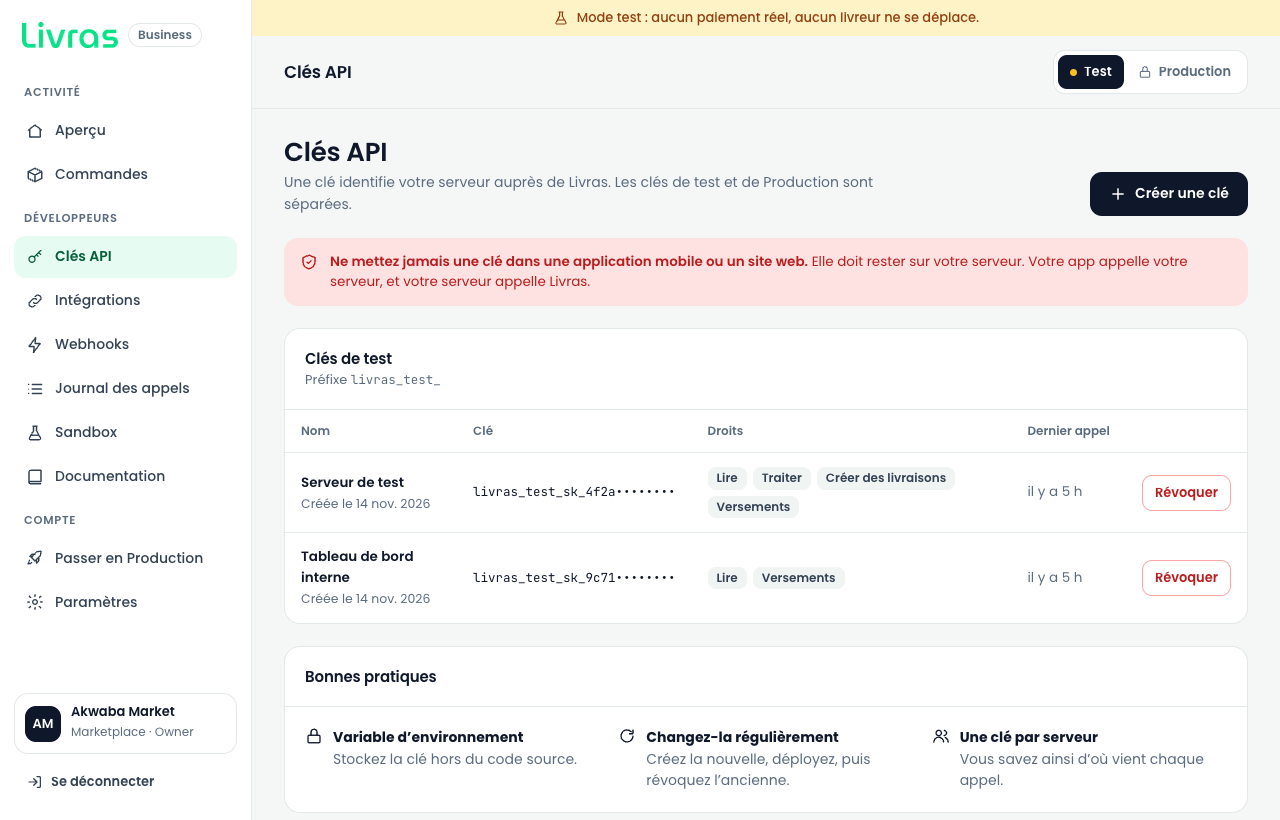
Votre clé reste sur votre site, comme un mot de passe. Ne l’envoyez à personne et ne la collez jamais dans une page publique.
Installer l’extension
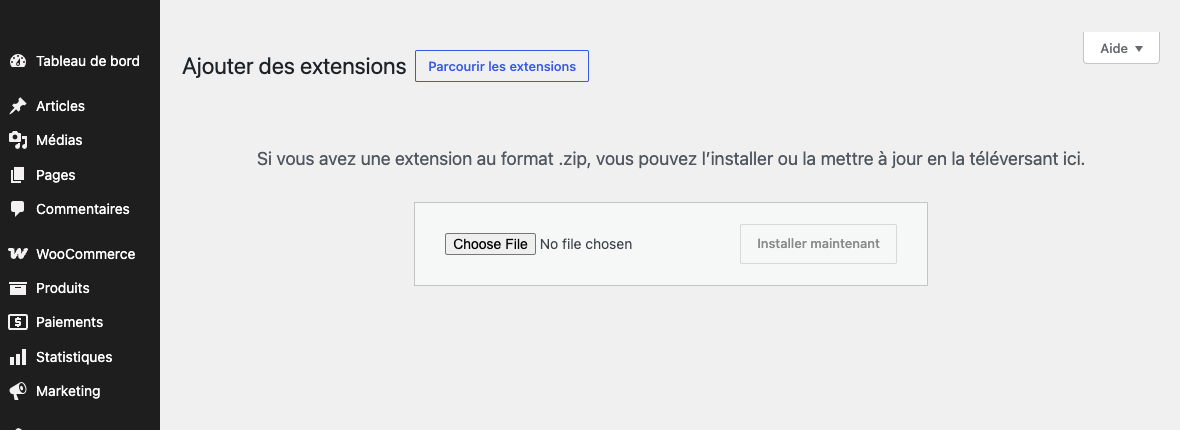
- Dans WordPress, ouvrez Extensions › Ajouter une extension, puis Téléverser une extension.
- Choisissez le fichier
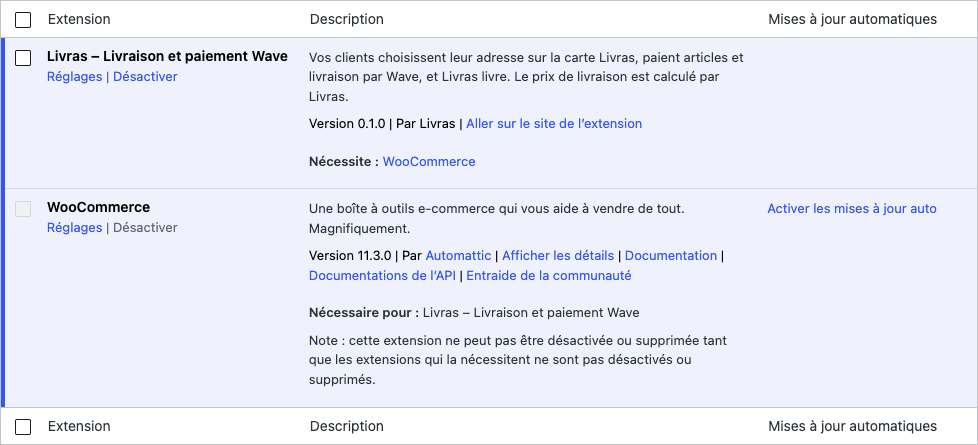
livras-woocommerce.zip, cliquez Installer maintenant, puis Activer l’extension.
Afficher les prix en francs CFA
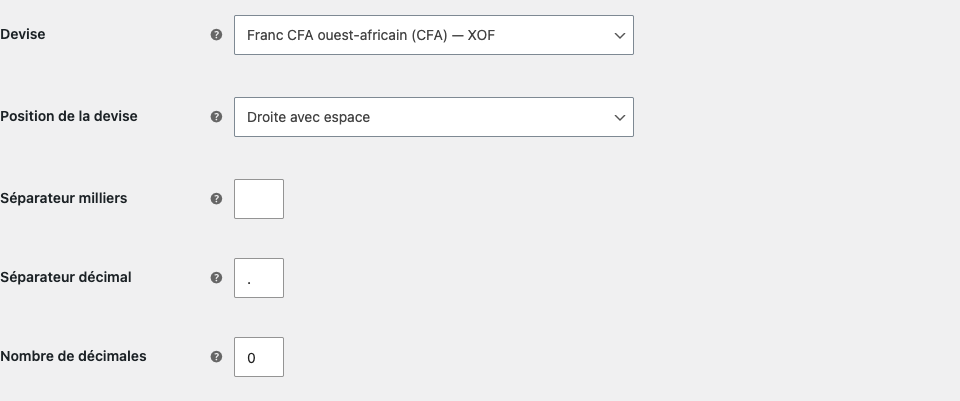
- Ouvrez WooCommerce › Réglages › Général, partie Options de devise.
- Choisissez Franc CFA ouest-africain (CFA) — XOF, mettez 0 décimale, puis enregistrez.
Régler la livraison Livras
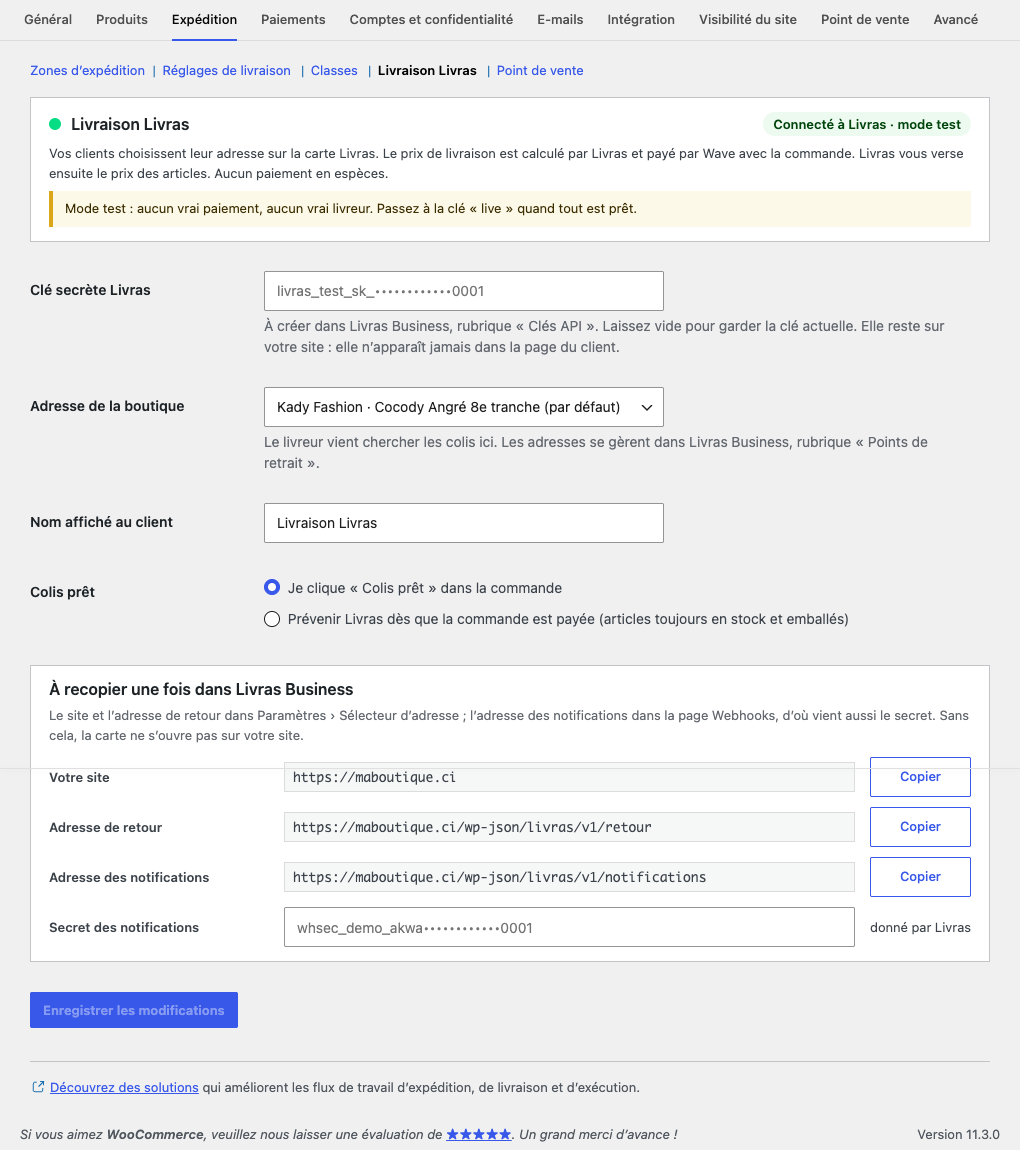
- Ouvrez WooCommerce › Réglages › Expédition › Livraison Livras.
- Collez votre clé dans Clé secrète Livras. Le badge Connecté à Livras · mode test apparaît.
- Dans Adresse de la boutique, choisissez d’où partent vos colis. Ces adresses sont vos points de retrait, dans le portail ( Paramètres › Points de retrait).
- Dans Colis prêt, choisissez « Je clique Colis prêt dans la commande ». C’est le plus sûr : le livreur ne vient que quand le colis est emballé.
- Enregistrez.
Relier votre site à Livras
En bas des réglages, le cadre À recopier une fois dans Livras Business donne trois adresses, chacune avec un bouton Copier.
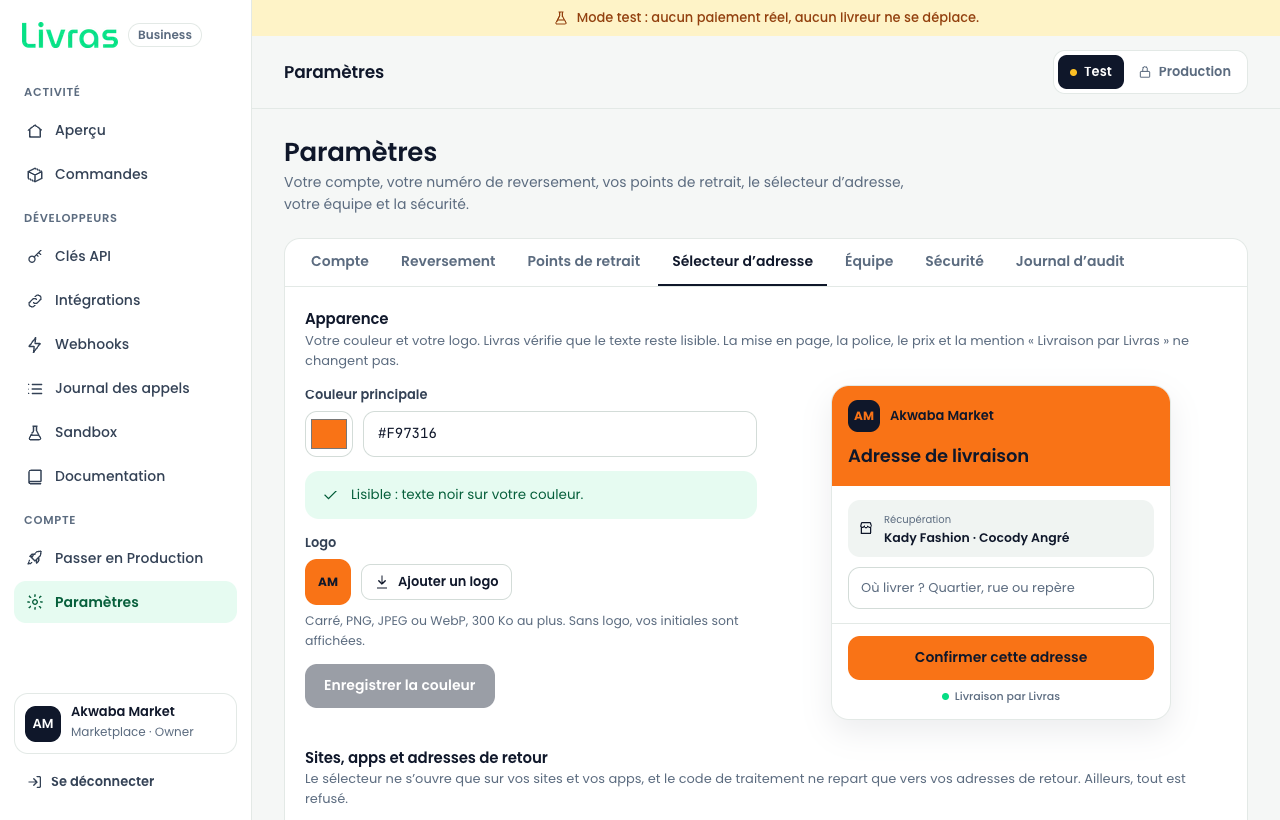
- Dans le portail, Paramètres › Sélecteur d’adresse : ajoutez Votre site comme site, et Adresse de retour comme adresse de retour. Sans cela, la carte ne s’ouvre pas sur votre site.
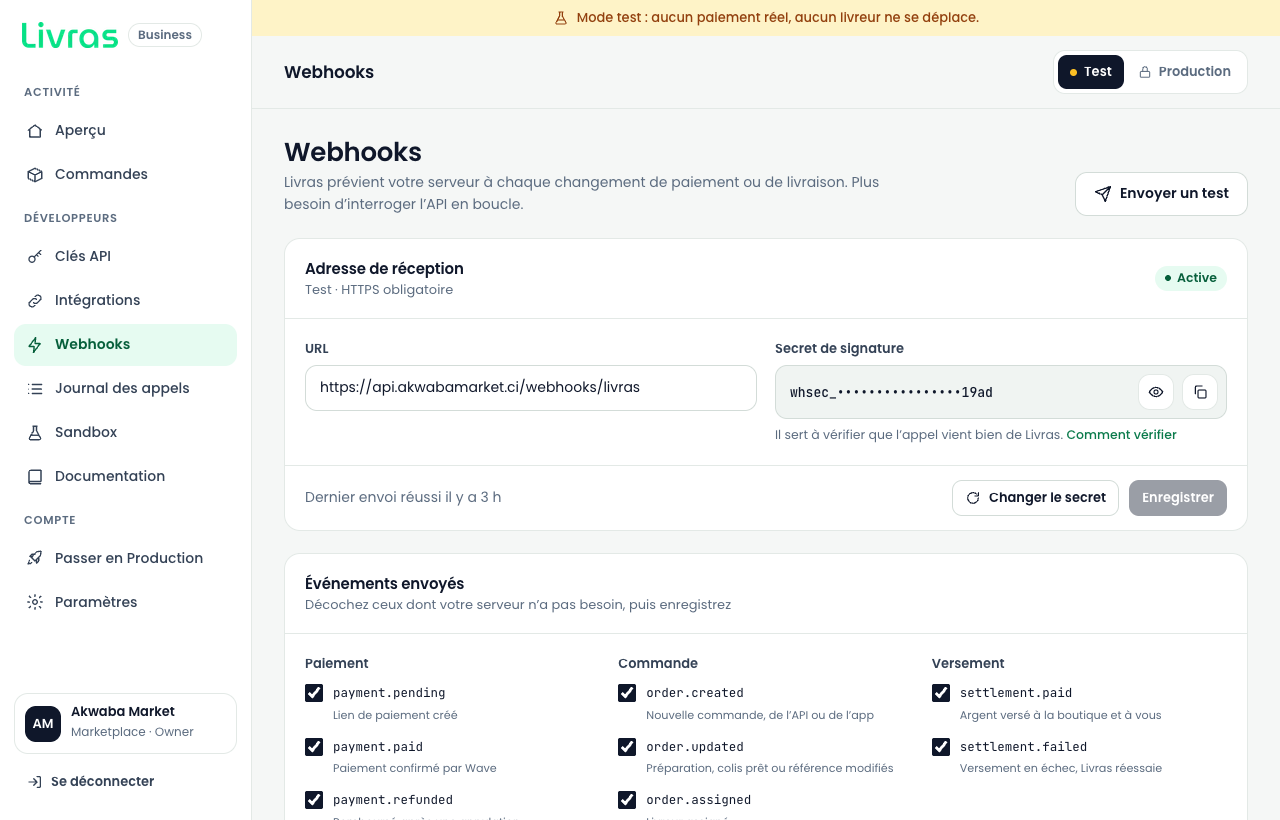
- Dans le portail, page Webhooks : collez Adresse des notifications dans le champ URL et enregistrez.
- Toujours dans Webhooks, affichez le Secret de signature avec l’œil, copiez-le, puis collez-le dans WooCommerce, champ Secret des notifications. Enregistrez.
Grâce à ces notifications, vos commandes WooCommerce se mettent à jour seules : payée, colis récupéré, livrée.
Proposer Livras à vos clients
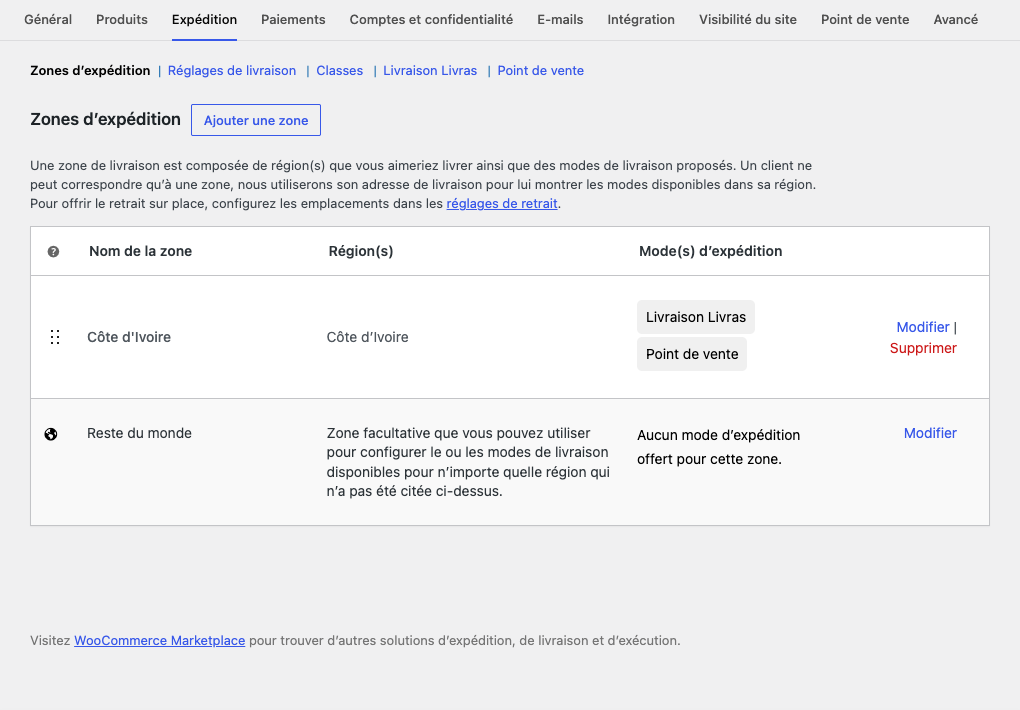
- Ouvrez WooCommerce › Réglages › Expédition › Zones d’expédition.
- Modifiez la zone Côte d’Ivoire, ou créez-la, puis ajoutez le mode Livraison Livras.
Avec la livraison Livras, le seul paiement proposé est Wave, avec Livras. Le paiement à la livraison disparaît : aucun paiement en espèces, rien à payer au livreur.
Faire une commande d’essai
En mode test, rien n’est payé pour de vrai et aucun livreur ne se déplace.
- Sur votre site, ajoutez un article au panier et passez commande, comme un client.
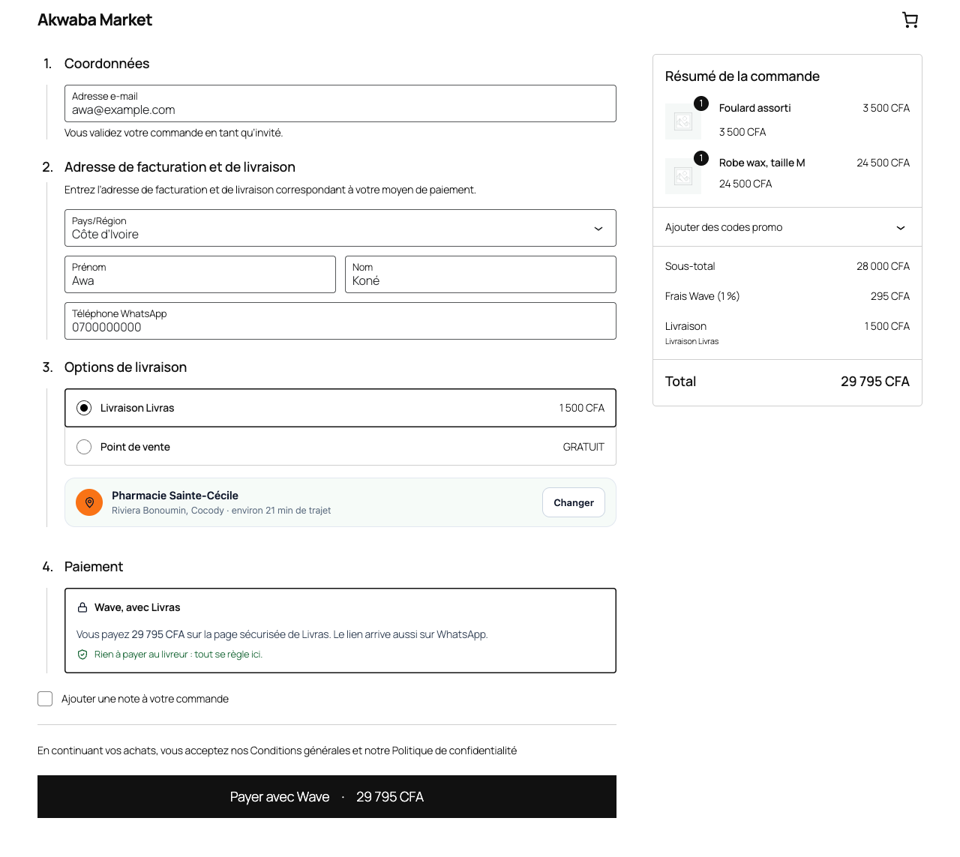
- Choisissez Livraison Livras et posez l’adresse sur la carte. Le prix de la livraison s’ajoute au total, avec les frais Wave de 1 %.
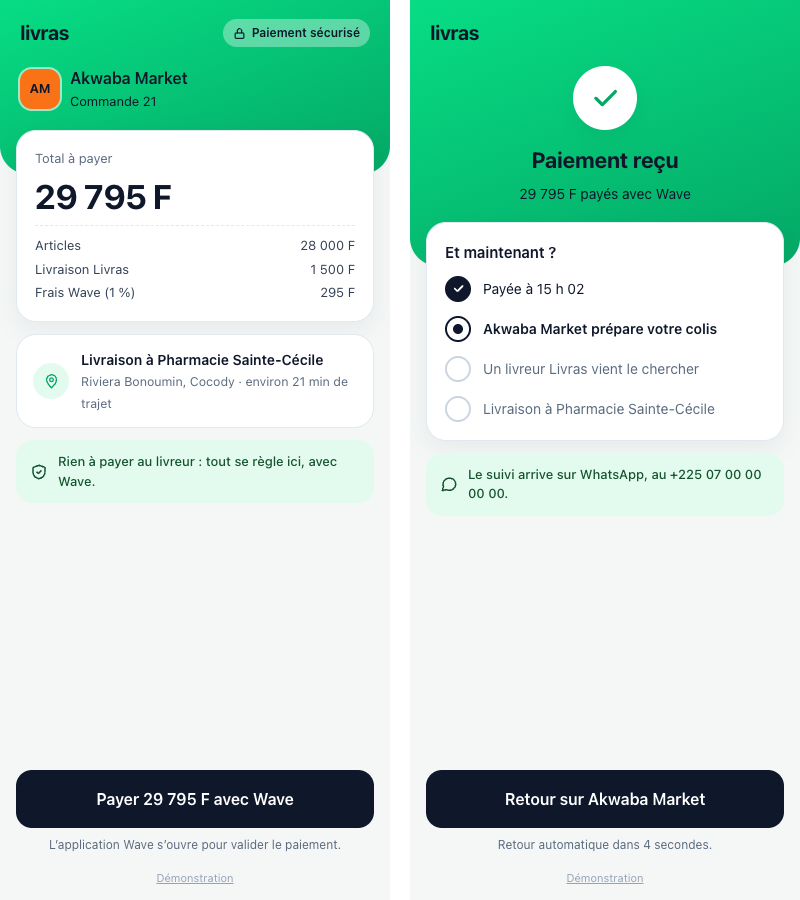
- Cliquez Payer avec Wave : la page de paiement Livras s’ouvre, puis le client revient sur votre site.
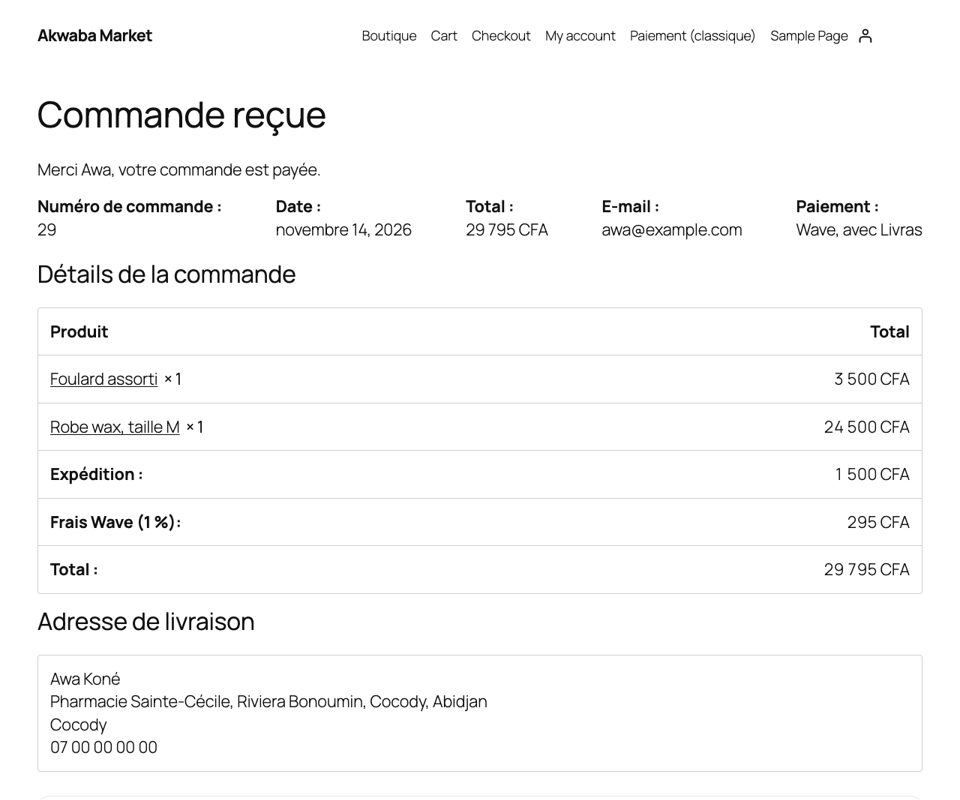
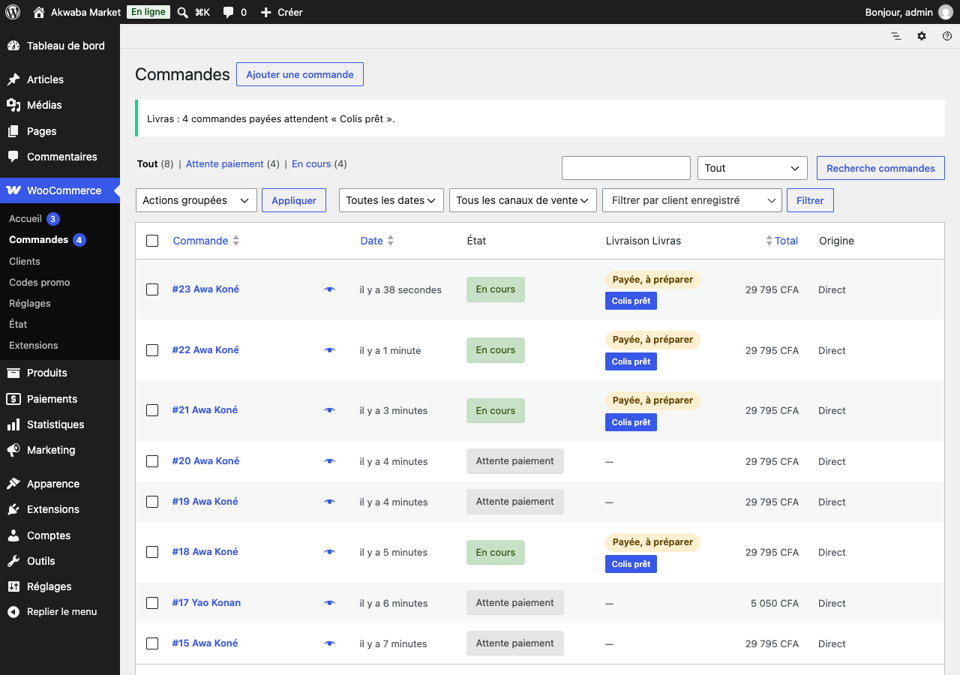
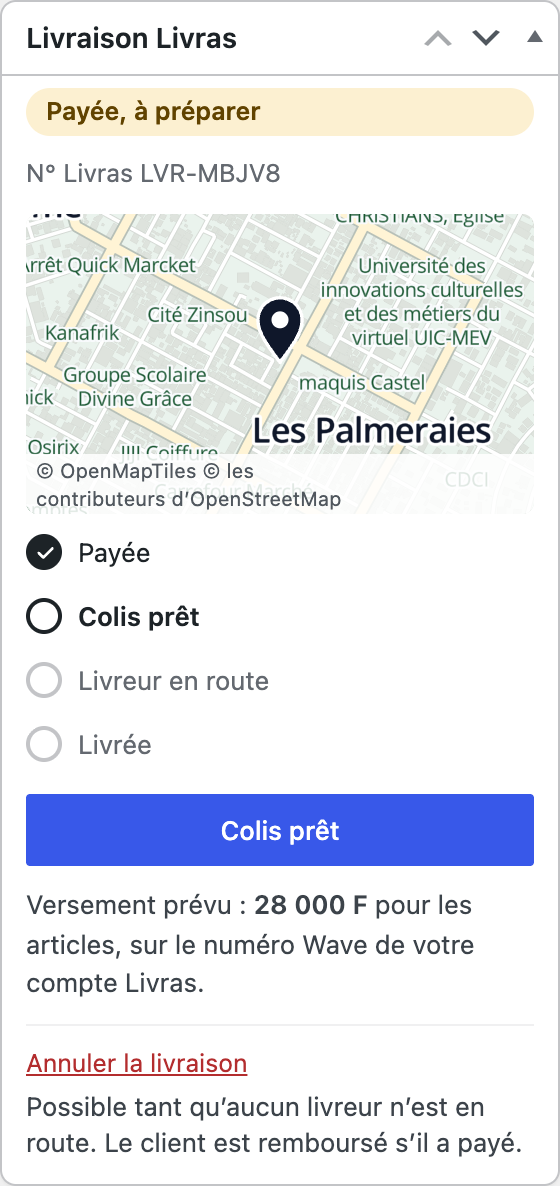
- Dans WooCommerce › Commandes, la commande est En cours avec Payée, à préparer.
- Cliquez Colis prêt : Livras envoie un livreur à votre adresse de retrait.
Passer en Production
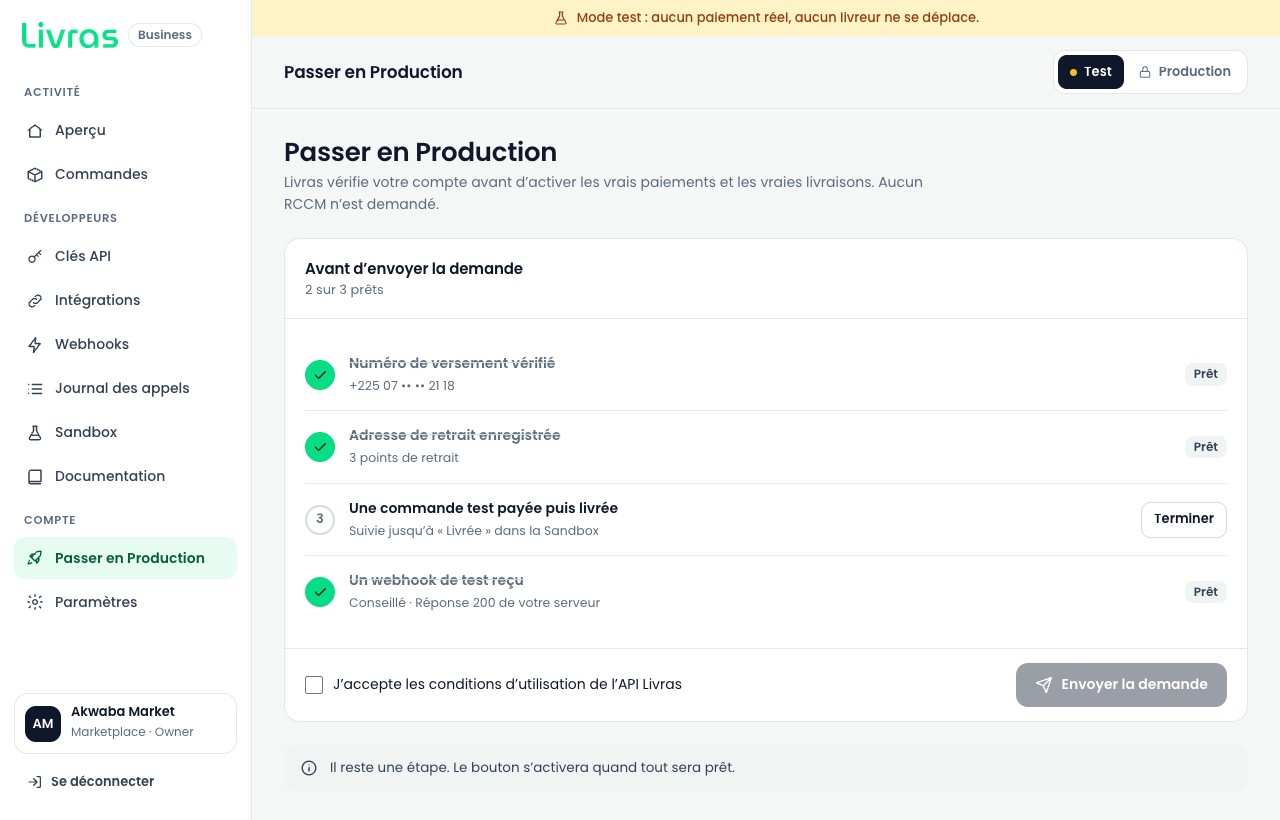
- Dans le portail, ouvrez Passer en Production. Trois étapes sont obligatoires : le numéro de versement vérifié, une adresse de retrait, et une commande d’essai payée puis livrée. La page Sandbox du portail fait avancer une commande d’essai jusqu’à « Livrée ».
- Acceptez les conditions et envoyez la demande. Livras vous répond par e-mail.
- Une fois la Production activée, créez une clé de Production (elle commence par
livras_live_sk_) et collez-la dans WooCommerce, à la place de la clé de test. - Dans le portail, passez sur Production (en haut à droite), puis refaites la partie Webhooks de l’étape 5 : les notifications de test et de Production sont séparées.
Au quotidien
- Une commande payée arrive En cours, avec Payée, à préparer. En haut de la liste, un message dit combien attendent.
- Préparez le colis, puis cliquez Colis prêt, dans la liste ou dans la commande. Un livreur vient le chercher.
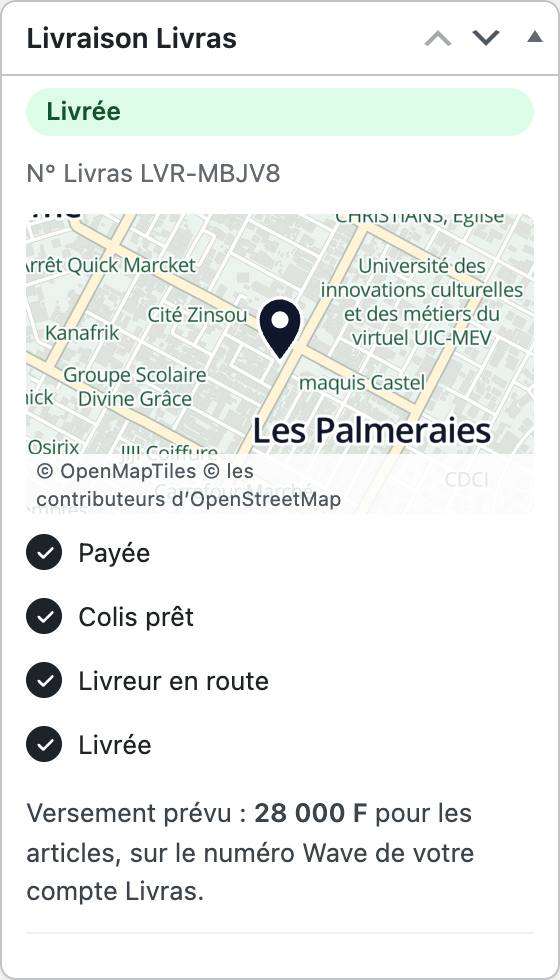
- À la livraison, la commande passe à Terminée. Le prix des articles est versé sur votre numéro Wave.
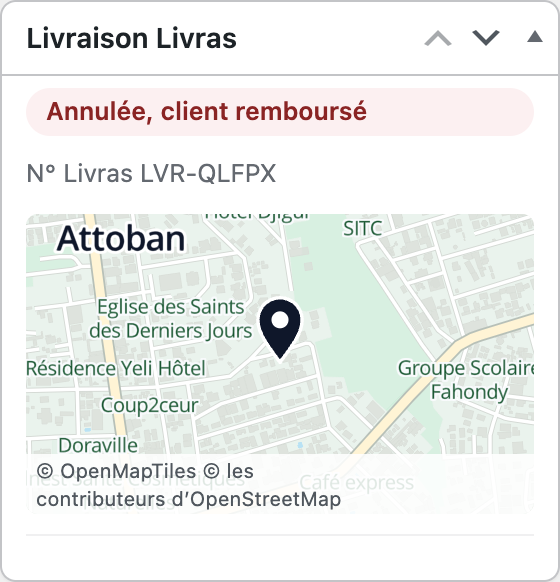
- Pour annuler, cliquez Annuler la livraison dans la commande, tant qu’aucun livreur n’est en route. Si le client a payé, Livras le rembourse et le remboursement s’inscrit dans WooCommerce : rien à faire à la main.
- Si le client ne paie pas à temps, la commande passe à Annulée. Rien n’a été prélevé.
Conseil pour la page de paiement en blocs : dans l’éditeur, activez Afficher les numéros d’étape sur le bloc Paiement, et choisissez le style Avec prix pour le bouton de commande. Le bouton affiche alors le montant à payer.
Besoin d’un coup de main ?
Notre équipe peut installer l’extension avec vous, ou suivre votre développeur jusqu’à la première livraison.